วิธีกรอกและสร้างฟอร์ม PDF บนโทรศัพท์: 4 สถานการณ์จริง
ฟอร์มมีอยู่ทุกที่: ใบสมัครงาน สัญญาเช่า ใบสมัครสมาชิก ฟอร์มเบิกค่าใช้จ่ายรายเดือน การพิมพ์ออกมา เขียนด้วยมือ แล้วสแกนกลับใช้เวลานานเกินจำเป็น นี่คือสี่สถานการณ์ในชีวิตประจำวัน และวิธีจัดการแต่ละสถานการณ์ด้วย Kiwi PDF บน iPhone, iPad หรือ Android
สถานการณ์ที่ 1 — ลานกรอกใบสมัครงานระหว่างนั่งรถเมล์
ลานได้รับ Application_Form.pdf ทางอีเมล มีช่องสำหรับชื่อ โทรศัพท์ วันเกิด ดรอปดาวน์ "ตำแหน่งที่สมัคร" และช่องทำเครื่องหมายยินยอมสองช่อง กำหนดส่งคือวันนี้
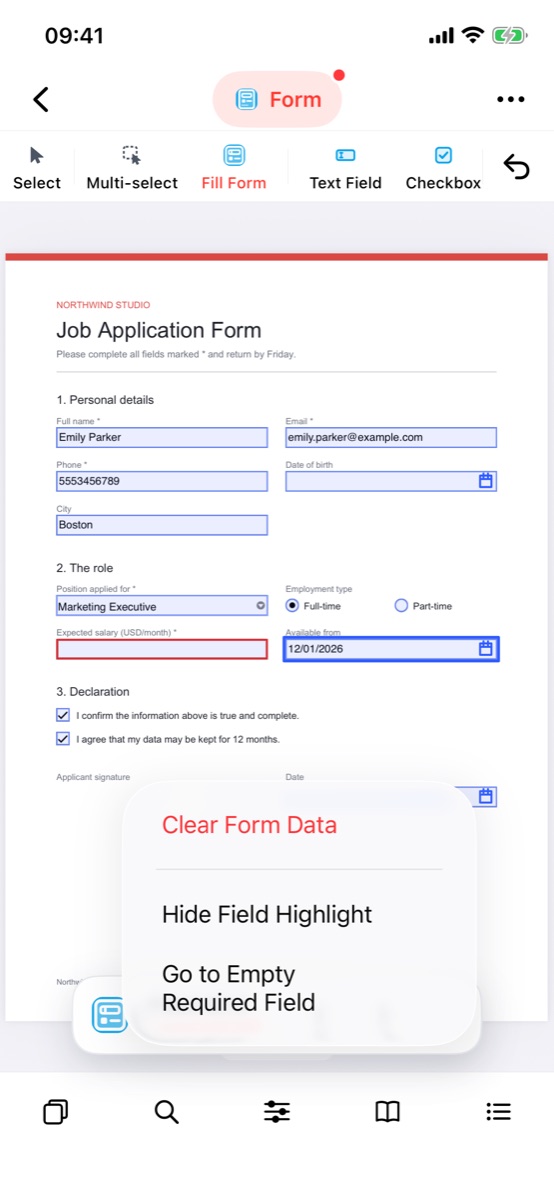
- เธอเปิด PDF ใน Kiwi PDF แบนเนอร์แจ้งว่า ไฟล์นี้มีฟอร์มที่กรอกได้ — เธอแตะ กรอกฟอร์ม
- ทุกช่องถูกแรเงาสี เธอจึงเห็นว่าต้องพิมพ์ตรงไหน เธอแตะ ชื่อเต็ม แล้วพิมพ์ ข้อความอยู่ในช่องพอดีในขนาดที่ฟอร์มกำหนด
- สำหรับ โทรศัพท์ แป้นโทรศัพท์จะปรากฏขึ้นเอง เธอไปยังช่องถัดไปด้วยปุ่ม › เหนือแป้นพิมพ์ แทนการไล่หาช่องถัดไปเอง
- วันเกิด จะเปิดปฏิทิน และ Kiwi เขียนวันที่ในรูปแบบที่ฟอร์มกำหนดทุกประการ
- ตำแหน่งที่สมัคร เป็นดรอปดาวน์: เธอแตะแล้วเลือก "Marketing Executive" รายการยาว ๆ มีช่องค้นหาให้
- เธอติ๊กช่องยินยอมทั้งสองด้วยการแตะครั้งเดียวต่อช่อง
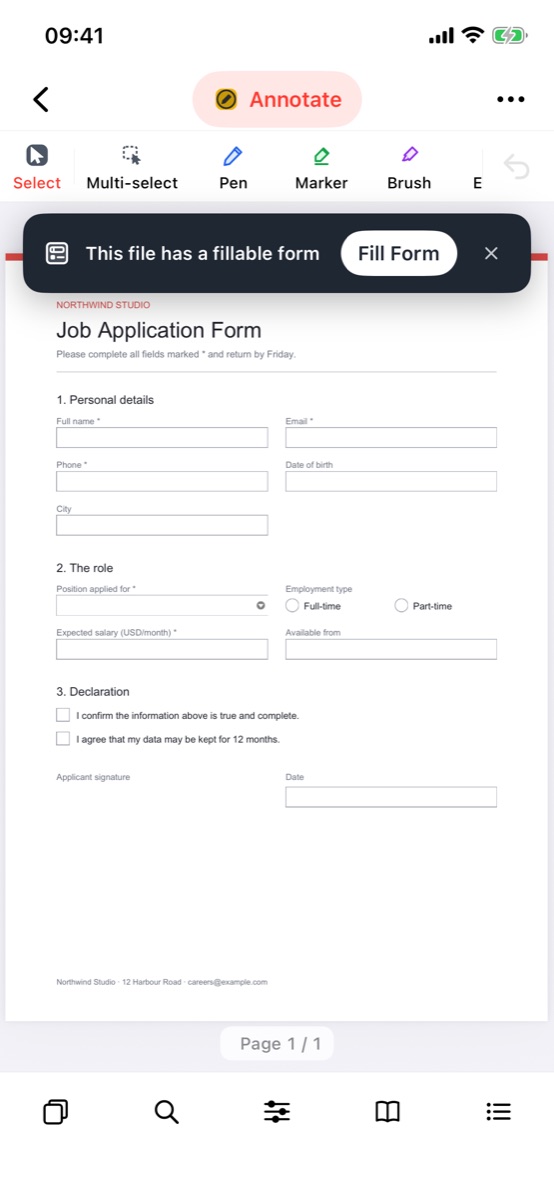
ก่อนส่ง เธอเหลือบดูการ์ดเหนือแถบด้านล่าง: กรอกแล้ว 11/12 · ช่องบังคับว่าง 1 ช่อง การแตะการ์ดจะพาไปยังช่องบังคับที่ว่างทันที — "เงินเดือนที่คาดหวัง" ซึ่งเธอข้ามไป ตอนนี้การ์ดเปลี่ยนเป็นสีเขียว: กรอกช่องบังคับครบแล้ว
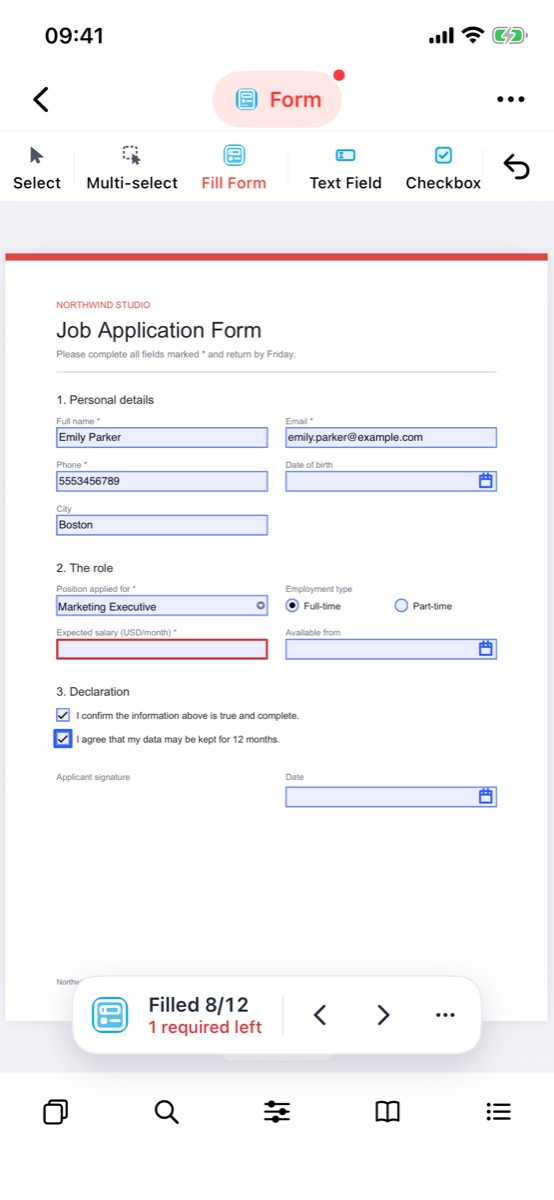
เมื่อเธอออกจากโปรแกรมแก้ไข Kiwi จะถามว่า บันทึกข้อมูลที่กรอก? เธอแตะ บันทึก แล้วแนบไฟล์ไปกับอีเมลตอบกลับ ทีมฝ่ายบุคคลเปิดใน Acrobat และเห็นทุกคำตอบในช่องเดิม
สถานการณ์ที่ 2 — มินห์เซ็นช่องลายเซ็นบนฟอร์มเช่าบ้าน
เจ้าของบ้านส่งฟอร์มการเช่ามาพร้อมช่องว่างที่ระบุว่า "ลายเซ็นผู้เช่า" มินห์กรอกข้อมูลของเขาใน กรอกฟอร์ม แล้วแค่แตะช่องลายเซ็นที่ว่าง
- หน้าจอลายเซ็นจะเปิดขึ้น มินห์เลือกลายเซ็นที่บันทึกไว้ครั้งก่อน (หรือวาด พิมพ์ หรือถ่ายรูปลายเซ็นใหม่)
- Kiwi วางลายเซ็น ภายในช่อง ปรับขนาดให้พอดีและจัดกึ่งกลาง — ไม่ต้องลากหรือปรับขนาดเอง
- เขายังอยู่ในโหมดกรอกฟอร์มและกรอกช่องที่เหลือจนเสร็จ แล้วบันทึก
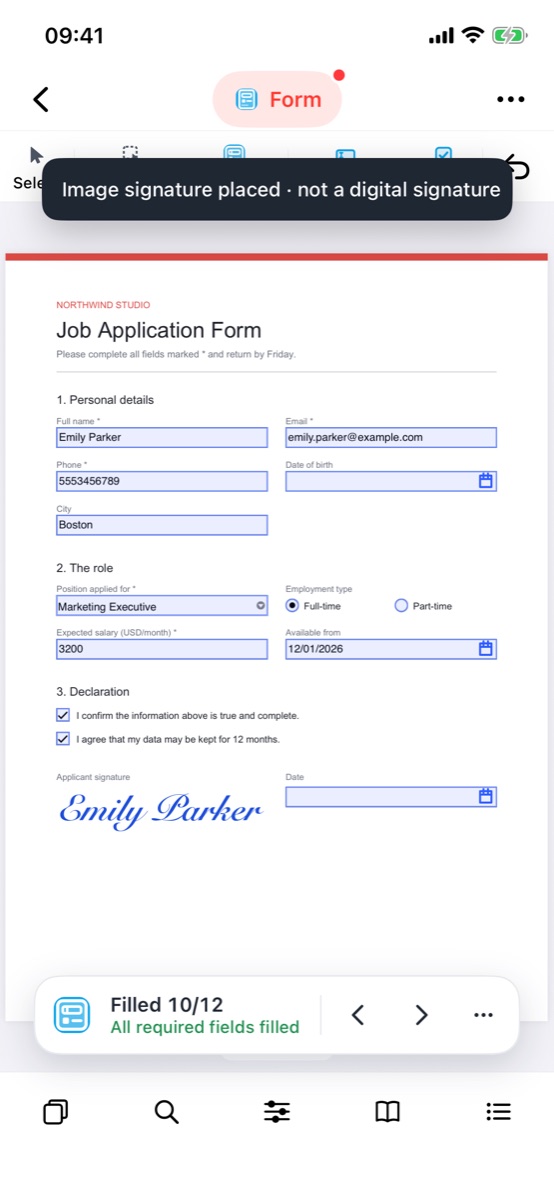
ควรรู้: นี่คือภาพลายเซ็นด้วยลายมือ เหมือนเซ็นบนกระดาษ — ไม่ใช่ลายเซ็นดิจิทัลที่ใช้ใบรับรอง หากธนาคารหรือหน่วยงานต้องการ Digital ID ให้ใช้เครื่องมือที่เขากำหนดสำหรับขั้นตอนนั้น
สถานการณ์ที่ 3 — ฮวาเปลี่ยนฟอร์มกระดาษของชมรมเป็น PDF ที่กรอกได้
ฮวาดูแลชมรมวิ่ง ฟอร์มสมัครสมาชิกเป็นเอกสาร Word ที่ส่งออกเป็น PDF: มีแค่เส้นว่างและช่องสี่เหลี่ยมเปล่า สมาชิกต้องพิมพ์ออกมา เขียนด้วยมือ แล้วส่งรูปถ่ายเบลอ ๆ มา เธอจึงตัดสินใจทำให้กรอกได้ — บนโทรศัพท์ของเธอ
- เธอเปิด PDF แตะปุ่มกลุ่มเครื่องมือในแถบด้านบน แล้วเลือก แบบฟอร์ม
- เธอเลือก ช่องข้อความ แล้วแตะบนเส้นหลัง "ชื่อเต็ม" จากนั้น "อีเมล" และ "โทรศัพท์" Kiwi ตั้งชื่อแต่ละช่องจากป้ายกำกับที่อยู่ข้าง ๆ
- สำหรับ "ประเภทสมาชิก" เธอเพิ่ม ดรอปดาวน์ เปิด คุณสมบัติช่อง ด้วย ⚙ แล้วใช้ วางรายการ เพื่อวาง "รายเดือน / รายปี / นักศึกษา" ที่คัดลอกมาจากโน้ต — หนึ่งตัวเลือกต่อบรรทัด
- สำหรับ "ขนาดเสื้อ" เธอแตะ ปุ่มตัวเลือก สี่ครั้งต่อกัน (S, M, L, XL) ปุ่มที่วางต่อเนื่องกันจะเป็นกลุ่มเดียว สมาชิกจึงเลือกได้เพียงขนาดเดียว
- เธอเพิ่ม ช่องทำเครื่องหมาย สำหรับ "ฉันยอมรับกฎของชมรม" ช่อง วันที่ สำหรับวันเริ่ม และช่อง ลายเซ็น ที่ด้านล่าง
- ในแถบช่อง เธอเปิด จำเป็น สำหรับชื่อ อีเมล และช่องทำเครื่องหมายกฎ และตั้งรูปแบบ โทรศัพท์ ให้ช่องโทรศัพท์ เพื่อให้สมาชิกได้แป้นพิมพ์ที่ถูกต้อง
- เธอบันทึก แล้วสลับไปที่ กรอกฟอร์ม และลองทุกช่องด้วยตัวเองก่อนแชร์ PDF ในแชตกลุ่มของชมรม
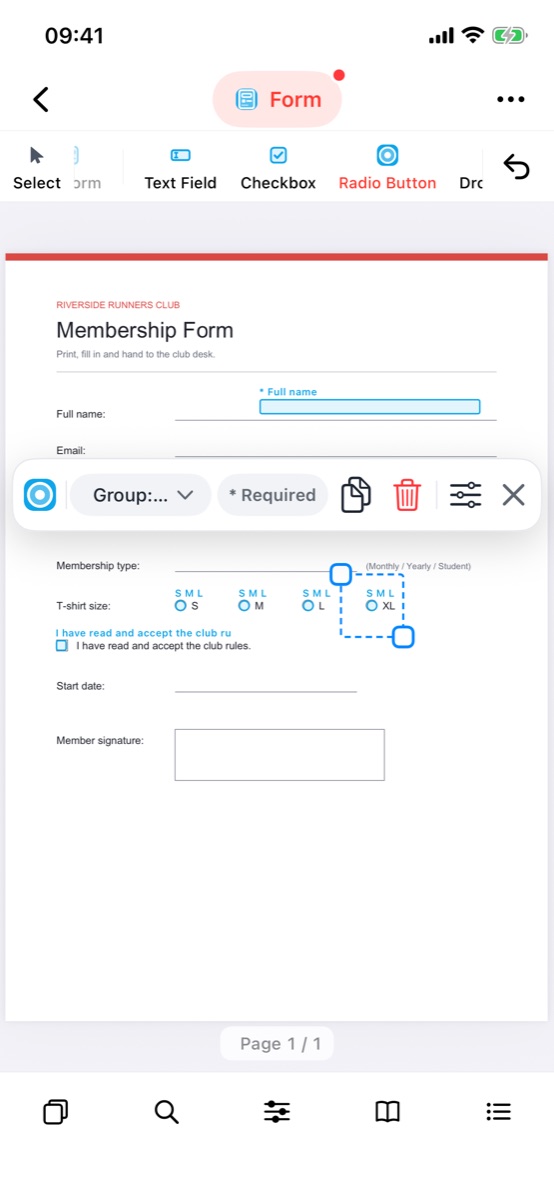
พบช่องที่เล็กเกินไปหลังบันทึกแล้วใช่ไหม ไม่มีปัญหา — เปิดกลุ่ม แบบฟอร์ม อีกครั้ง ช่องที่มีอยู่จะแก้ไขได้ เธอจึงลากจุดจับเพื่อขยาย หรือปิดจำเป็นได้ และจะมีเพียงช่องนั้นที่ถูกเขียนใหม่
สถานการณ์ที่ 4 — ตวนใช้ฟอร์มเบิกค่าใช้จ่ายเดิมซ้ำทุกเดือน
บริษัทของตวนมีฟอร์มเบิกค่าใช้จ่ายรายเดือน แทนที่จะเก็บสำเนาเปล่าไว้ที่ไหนสักแห่ง เขาเปิดฟอร์มที่กรอกไว้เมื่อเดือนที่แล้ว:
- ใน กรอกฟอร์ม เขาแตะ ⋯ บนการ์ดแล้วเลือก ล้างข้อมูลฟอร์ม ทุกช่องจะกลับเป็นค่าเริ่มต้น (ชื่อบริษัทยังกรอกไว้อยู่) — และเลิกทำได้หากแตะผิด
- เขาใส่จำนวนเงินและวันที่ของเดือนนี้
- เมื่อออก เขาเลือก บันทึกสำเนา เพื่อให้แต่ละเดือนมีไฟล์ของตัวเอง และใบเบิกของเดือนที่แล้วไม่ถูกแตะต้อง
- สำหรับฉบับสุดท้ายที่ส่งให้ฝ่ายบัญชี เขาใช้ ส่งออกแบบรวมชั้น จากเมนู ⋯: คำตอบจะถูกฝังลงในหน้าและเปลี่ยนไม่ได้อีก
เคล็ดลับสั้น ๆ
- ไม่แน่ใจว่า PDF เป็นฟอร์มจริงหรือไม่ ลองเลือก กรอกฟอร์ม ไปก่อน หากไม่มีช่อง Kiwi จะเสนอ เพิ่มช่องข้อความ เพื่อทำให้กรอกได้ หรือ ใช้เครื่องมือข้อความ เพื่อพิมพ์บนหน้า
- สลับแอประหว่างกรอกใช่ไหม คำตอบของคุณจะเก็บไว้เป็นฉบับร่างและกลับมาเมื่อเปิดไฟล์ครั้งถัดไป
- ฟอร์มของหน่วยงานรัฐและธนาคารบางแห่งใช้รูปแบบ XFA แบบเก่าของ Adobe ซึ่งกรอกได้เฉพาะใน Adobe Acrobat Reader Kiwi จะแจ้งให้คุณทราบเมื่อไฟล์เป็นแบบนั้น
- การเปลี่ยนแต่ละช่องนับเป็นการเลิกทำหนึ่งขั้น จึงลองได้อย่างปลอดภัย
ดาวน์โหลด Kiwi PDF สำหรับ iPhone, iPad หรือ Android →