Cara OCR dan Mengedit Teks Langsung pada PDF Hasil Scan
Situasi nyata: Anda menerima kuitansi atau formulir dalam bentuk foto atau hasil scan, lalu menemukan salah ketik yang sudah ada sejak awal (atau perlu memperbarui satu detail) — tetapi dokumen tersebut hanyalah GAMBAR, tanpa lapisan teks untuk disalin atau diedit. OCR memungkinkan Kiwi PDF "membaca" teks di dalam gambar dan mengubahnya menjadi area yang dapat diedit, tepat di posisi aslinya di halaman.
Situasinya
Contoh di bawah menggunakan tanda terima pengiriman sungguhan berupa gambar hasil scan asli (tanpa lapisan teks digital) — dengan salah ketik "Mechanical keybaord" (huruf tertukar) yang perlu diperbaiki menjadi "Mechanical keyboard". Ini situasi yang sangat umum pada dokumen administrasi, kuitansi yang diketik terburu-buru, atau dokumen lama yang hanya tersisa dalam bentuk scan.
Langkah 1 — Buka dokumen hasil scan di browser Anda
Buka editor web Kiwi PDF lalu seret PDF hasil scan ke layar beranda, atau klik Pilih berkas dari komputer.
Langkah 2 — Pilih Edit teks untuk menjalankan OCR
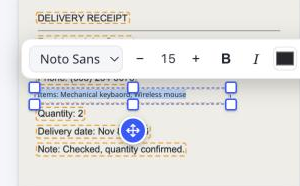
Beralih ke tab Edit lalu pilih alat Edit teks. Ketuk baris teks mana pun di halaman — Kiwi PDF otomatis menjalankan OCR, mengenali semua teks di dalam gambar, dan menggambar kotak di sekeliling setiap baris atau kelompok kata yang dikenali, dengan font dan ukuran yang disimpulkan dari gambar aslinya (di sini, "Noto Sans").

Langkah 3 — Perbaiki kata yang tepat
Ketuk baris yang berisi kesalahan agar dapat diedit, lalu letakkan kursor tepat di tempat yang Anda perlukan — seperti mengedit teks biasa — untuk mengetik koreksi dan menghapus bagian yang salah. Kiwi PDF mempertahankan posisi dan latar kertas hasil scan di sekitarnya; hanya teksnya yang diperbarui.
Langkah 4 — Simpan
Klik Simpan untuk menyelesaikan. Teks yang sudah dikoreksi tetap berada di tempatnya pada "hasil scan", sehingga dokumen tetap terlihat seperti aslinya — kecuali bagian yang Anda perbaiki.
Tips agar hasil OCR lebih baik
- Semakin lurus dan tajam foto atau hasil scan Anda, semakin akurat OCR-nya — hindari gambar yang miring atau buram.
- Untuk dokumen multi-halaman, jalankan OCR halaman per halaman hanya pada halaman yang perlu diperbaiki, agar menghemat waktu pemrosesan.
- Setelah mengedit, perbesar tampilan untuk memastikan font dan ukurannya cocok dengan teks di sekitarnya yang tidak diedit.
Buka editor dan coba OCR sekarang →