स्कैन की गई PDF पर OCR करके सीधे टेक्स्ट कैसे संपादित करें
एक असली स्थिति: आपको कोई रसीद या फ़ॉर्म फ़ोटो या स्कैन के रूप में मिलता है, और उसमें पहले से मौजूद कोई टाइपो दिखता है (या कोई एक जानकारी बदलनी है) — लेकिन दस्तावेज़ सिर्फ़ एक इमेज है, जिसमें कॉपी या संपादित करने लायक कोई टेक्स्ट परत नहीं। OCR से Kiwi PDF इमेज के टेक्स्ट को "पढ़ता" है और उसे पेज पर उसकी मूल जगह पर ही संपादन योग्य हिस्से में बदल देता है।
स्थिति
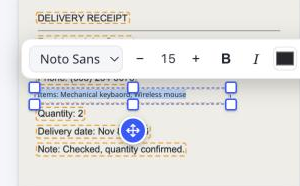
नीचे का उदाहरण एक असली डिलीवरी रसीद का है, जो सच में स्कैन की गई इमेज है (कोई डिजिटल टेक्स्ट परत नहीं) — उसमें "Mechanical keybaord" (अक्षर उलटे) टाइपो है, जिसे "Mechanical keyboard" में ठीक करना है। प्रशासनिक कागज़ात, जल्दबाज़ी में टाइप की गई रसीदों या सिर्फ़ स्कैन के रूप में बचे पुराने दस्तावेज़ों में यह बहुत आम स्थिति है।
चरण 1 — अपने ब्राउज़र में स्कैन किया दस्तावेज़ खोलें
Kiwi PDF वेब एडिटर पर जाएँ और स्कैन की गई PDF को होम स्क्रीन पर खींचकर छोड़ें, या कंप्यूटर से फ़ाइल चुनें पर क्लिक करें।
चरण 2 — OCR चलाने के लिए टेक्स्ट संपादित करें चुनें
संपादित करें टैब पर जाएँ और टेक्स्ट संपादित करें टूल चुनें। पेज पर टेक्स्ट की किसी भी पंक्ति को टैप करें — Kiwi PDF अपने-आप OCR चलाता है, इमेज का सारा टेक्स्ट पहचानता है, और हर पहचानी गई पंक्ति या शब्द-समूह के चारों ओर बॉक्स बनाता है, मूल इमेज से अनुमानित फ़ॉन्ट और आकार से मेल खाते हुए (यहाँ, "Noto Sans")।

चरण 3 — ठीक वही शब्द सुधारें
गलती वाली पंक्ति को संपादन योग्य बनाने के लिए उसे टैप करें, फिर कर्सर ठीक वहाँ रखें जहाँ ज़रूरत है — बिल्कुल सामान्य टेक्स्ट संपादन की तरह — और सुधार टाइप करके गलत हिस्सा हटाएँ। Kiwi PDF जगह और आसपास की स्कैन किए कागज़ की पृष्ठभूमि को नहीं छूता; सिर्फ़ टेक्स्ट बदलता है।
चरण 4 — सहेजें
पूरा करने के लिए सहेजें पर क्लिक करें। सुधारा गया टेक्स्ट "स्कैन" पर ठीक वहीं रहता है जहाँ था, इसलिए दस्तावेज़ अब भी मूल जैसा ही दिखता है — बस आपके ठीक किए हिस्से को छोड़कर।
बेहतर OCR परिणाम के सुझाव
- आपकी फ़ोटो या स्कैन जितनी सीधी और साफ़ होगी, OCR उतना सटीक होगा — तिरछी या धुंधली इमेज से बचें।
- कई पेजों वाले दस्तावेज़ में प्रोसेसिंग का समय बचाने के लिए OCR सिर्फ़ उन्हीं पेजों पर एक-एक करके चलाएँ जिन्हें ठीक करना है।
- संपादन के बाद ज़ूम इन करके पक्का करें कि फ़ॉन्ट और आकार आसपास के बिना बदले टेक्स्ट से मेल खाते हैं।
एडिटर खोलें और अभी OCR आज़माएँ →