Como aplicar OCR e editar texto direto em um PDF digitalizado
Uma situação real: você recebe um recibo ou formulário como foto ou digitalização e nota um erro de digitação que já estava lá (ou precisa atualizar um detalhe) — mas o documento é só uma IMAGEM, sem camada de texto para copiar ou editar. O OCR permite que o Kiwi PDF "leia" o texto da imagem e o transforme em uma área editável, no lugar original da página.
A situação
O exemplo abaixo usa um comprovante de entrega real, como uma imagem digitalizada de verdade (sem camada de texto digitalizado) — com um erro de digitação, "Mechanical keybaord" (letras trocadas), que precisa ser corrigido para "Mechanical keyboard". É uma situação muito comum com papelada administrativa, recibos digitados às pressas ou documentos antigos que só existem como digitalização.
Passo 1 — Abra o documento digitalizado no navegador
Acesse o editor web do Kiwi PDF e arraste o PDF digitalizado para a tela inicial, ou clique em Escolher arquivo do computador.
Passo 2 — Escolha Editar texto para executar o OCR
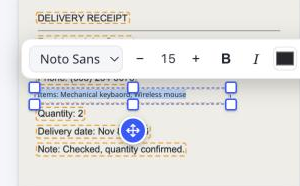
Vá para a aba Editar e escolha a ferramenta Editar texto. Toque em qualquer linha de texto da página — o Kiwi PDF executa o OCR automaticamente, reconhece todo o texto da imagem e desenha uma caixa em volta de cada linha ou grupo de palavras reconhecido, com a fonte e o tamanho deduzidos da imagem original (aqui, "Noto Sans").

Passo 3 — Corrija a palavra exata
Toque na linha que contém o erro para torná-la editável e coloque o cursor exatamente onde precisa — como em qualquer edição de texto — para digitar a correção e apagar a parte errada. O Kiwi PDF mantém a posição e o fundo do papel digitalizado ao redor intactos; só o texto em si é atualizado.
Passo 4 — Salve
Clique em Salvar para terminar. O texto corrigido fica exatamente onde estava na "digitalização", então o documento continua idêntico ao original — exceto pela parte que você corrigiu.
Dicas para um OCR melhor
- Quanto mais reta e nítida estiver a foto ou digitalização, mais preciso será o OCR — evite imagens tortas ou borradas.
- Em documentos de várias páginas, execute o OCR só nas páginas que precisa corrigir, para economizar tempo de processamento.
- Depois de editar, aumente o zoom para conferir se a fonte e o tamanho combinam com o texto ao redor, que não foi editado.
Abra o editor e experimente o OCR agora →