Cómo aplicar OCR y editar el texto directamente en un PDF escaneado
Un caso real: recibes un recibo o un formulario como foto o escaneo y ves una errata que ya venía de origen (o necesitas actualizar un dato), pero el documento es solo una IMAGEN, sin capa de texto que copiar o editar. El OCR permite a Kiwi PDF "leer" el texto de la imagen y convertirlo en una zona editable, justo en su lugar original de la página.
La situación
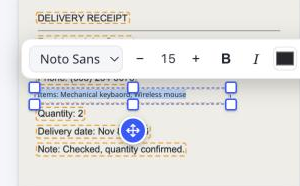
El ejemplo de abajo usa un albarán de entrega real como imagen escaneada auténtica (sin capa de texto digitalizada), con una errata, "Mechanical keybaord" (letras cambiadas), que hay que corregir a "Mechanical keyboard". Es una situación muy habitual con papeleo administrativo, recibos escritos deprisa o documentos antiguos que solo se conservan escaneados.
Paso 1: abre el documento escaneado en tu navegador
Ve al editor web de Kiwi PDF y arrastra el PDF escaneado a la pantalla de inicio, o haz clic en Elegir archivo del ordenador.
Paso 2: elige Editar texto para aplicar el OCR
Cambia a la pestaña Editar y elige la herramienta Editar texto. Toca cualquier línea de texto de la página: Kiwi PDF aplica el OCR automáticamente, reconoce todo el texto de la imagen y dibuja un recuadro alrededor de cada línea o grupo de palabras reconocido, con la fuente y el tamaño deducidos de la imagen original (aquí, "Noto Sans").

Paso 3: corrige la palabra exacta
Toca la línea que contiene el error para hacerla editable y coloca el cursor justo donde lo necesites, como al editar un texto normal, para escribir la corrección y borrar la parte incorrecta. Kiwi PDF no toca la posición ni el fondo de papel escaneado que la rodea: solo se actualiza el propio texto.
Paso 4: guarda
Haz clic en Guardar para terminar. El texto corregido queda exactamente donde estaba en el "escaneo", así que el documento sigue pareciendo igual que el original, salvo por la parte que corregiste.
Consejos para mejores resultados de OCR
- Cuanto más recta y nítida sea tu foto o tu escaneo, más preciso será el OCR: evita imágenes inclinadas o borrosas.
- En documentos de varias páginas, aplica el OCR página a página solo en las que necesites corregir, para ahorrar tiempo de procesamiento.
- Después de editar, amplía la vista para comprobar que la fuente y el tamaño coinciden con el texto de alrededor que no has tocado.
Abre el editor y prueba el OCR ahora →