วิธีทำ OCR และแก้ไขข้อความบน PDF ที่สแกนโดยตรง
สถานการณ์จริง: คุณได้รับใบเสร็จหรือแบบฟอร์มเป็นรูปถ่ายหรือภาพสแกน แล้วพบคำพิมพ์ผิดที่มีอยู่แล้ว (หรือต้องอัปเดตรายละเอียดหนึ่งจุด) — แต่เอกสารเป็นเพียง "รูปภาพ" ไม่มีชั้นข้อความให้คัดลอกหรือแก้ไข OCR ช่วยให้ Kiwi PDF "อ่าน" ข้อความในรูปภาพแล้วเปลี่ยนเป็นบริเวณที่แก้ไขได้ ณ ตำแหน่งเดิมบนหน้า
สถานการณ์
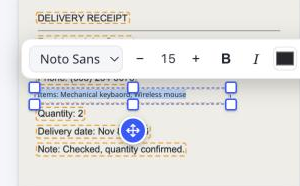
ตัวอย่างด้านล่างใช้ ใบส่งของ จริงที่เป็นภาพสแกนแท้ (ไม่มีชั้นข้อความดิจิทัล) — มีคำพิมพ์ผิด "Mechanical keybaord" (ตัวอักษรสลับกัน) ที่ต้องแก้เป็น "Mechanical keyboard" นี่เป็นสถานการณ์ที่พบบ่อยมากกับเอกสารธุรการ ใบเสร็จที่พิมพ์อย่างรีบร้อน หรือเอกสารเก่าที่เหลือเพียงภาพสแกน
ขั้นที่ 1 — เปิดเอกสารที่สแกนในเบราว์เซอร์
ไปที่ โปรแกรมแก้ไขบนเว็บของ Kiwi PDF แล้วลาก PDF ที่สแกนลงบนหน้าจอหลัก หรือคลิก เลือกไฟล์จากคอมพิวเตอร์
ขั้นที่ 2 — เลือกแก้ไขข้อความเพื่อเรียกใช้ OCR
สลับไปที่แท็บ แก้ไข แล้วเลือกเครื่องมือ แก้ไขข้อความ แตะบรรทัดข้อความใดก็ได้บนหน้า — Kiwi PDF จะเรียกใช้ OCR อัตโนมัติ รู้จำข้อความทั้งหมดในรูปภาพ และวาดกรอบรอบแต่ละบรรทัดหรือกลุ่มคำที่รู้จำได้ โดยใช้ฟอนต์และขนาดที่อนุมานจากภาพต้นฉบับ (ในที่นี้คือ "Noto Sans")

ขั้นที่ 3 — แก้คำให้ตรงจุด
แตะบรรทัดที่มีคำผิดเพื่อให้แก้ไขได้ แล้ววางเคอร์เซอร์ตรงจุดที่ต้องการ — เหมือนการแก้ไขข้อความทั่วไป — เพื่อพิมพ์คำที่ถูกและลบส่วนที่ผิด Kiwi PDF จะคงตำแหน่งและพื้นหลังกระดาษสแกนรอบ ๆ ไว้ไม่แตะต้อง มีเพียงตัวข้อความที่ถูกอัปเดต
ขั้นที่ 4 — บันทึก
คลิก บันทึก เพื่อเสร็จสิ้น ข้อความที่แก้จะอยู่ตรงตำแหน่งเดิมบน "ภาพสแกน" เอกสารจึงยังดูเหมือนต้นฉบับทุกประการ — ยกเว้นส่วนที่คุณแก้
เคล็ดลับให้ OCR แม่นยำขึ้น
- รูปถ่ายหรือภาพสแกนยิ่งตรงและคมชัด OCR ยิ่งแม่นยำ — หลีกเลี่ยงภาพที่เอียงหรือเบลอ
- สำหรับเอกสารหลายหน้า ให้ทำ OCR เฉพาะหน้าที่ต้องแก้ เพื่อประหยัดเวลาประมวลผล
- หลังแก้ไข ให้ซูมเข้าเพื่อยืนยันว่าฟอนต์และขนาดตรงกับข้อความรอบ ๆ ที่ไม่ได้แก้
เปิดโปรแกรมแก้ไขแล้วลอง OCR เลย →