Cara Menyensor Informasi Sensitif di PDF Sebelum Dibagikan ke Publik
Situasi nyata: Anda akan memasang formulir lamaran magang di papan pengumuman umum atau portal online, tetapi formulir itu masih mencantumkan Social Security Number (nomor jaminan sosial) dan nomor rekening bank Anda secara lengkap. Menyorotnya dengan warna hitam saja tidak cukup — teksnya masih ada di baliknya, dapat dipilih dan disalin. Fitur sensor di Kiwi PDF benar-benar menghancurkannya.
Situasinya
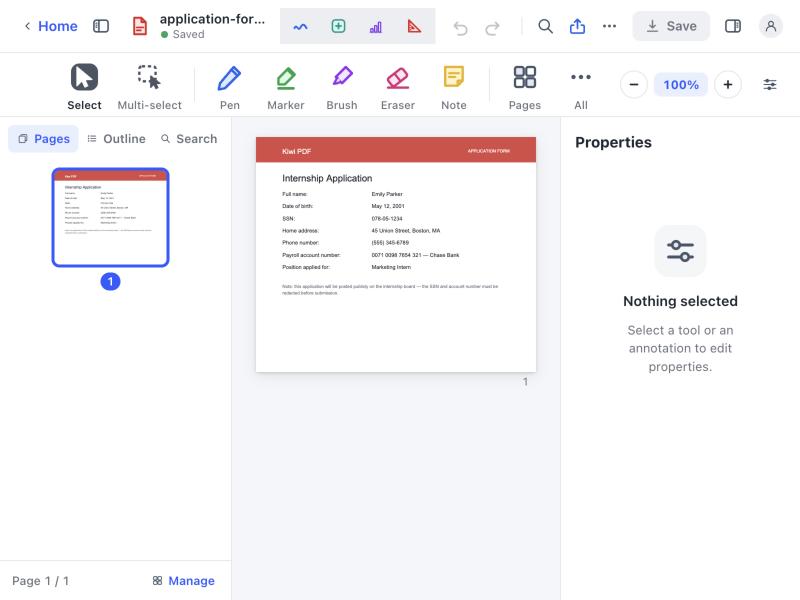
Contoh di bawah adalah formulir lamaran satu halaman berisi nama, tanggal lahir, alamat, nomor telepon — dan dua kolom yang tidak boleh dipublikasikan: SSN dan nomor rekening penerimaan gaji. Catatan di bagian bawah bahkan mengingatkan pelamar bahwa salinan inilah yang akan dipasang untuk publik.
Langkah 1 — Buka formulir di browser Anda
Buka editor web Kiwi PDF lalu seret PDF ke layar beranda, atau klik Pilih berkas dari komputer.
Langkah 2 — Pilih alat Sensor
Buka daftar alat lengkap (tombol ••• / "Semua") lalu cari Sensor, di bawah kategori Edit. Sensor adalah alat Premium — satu-satunya cara di Kiwi PDF untuk menghapus konten secara permanen, bukan sekadar menutupinya secara visual.
Langkah 3 — Gambar kotak hitam di atas setiap kolom sensitif
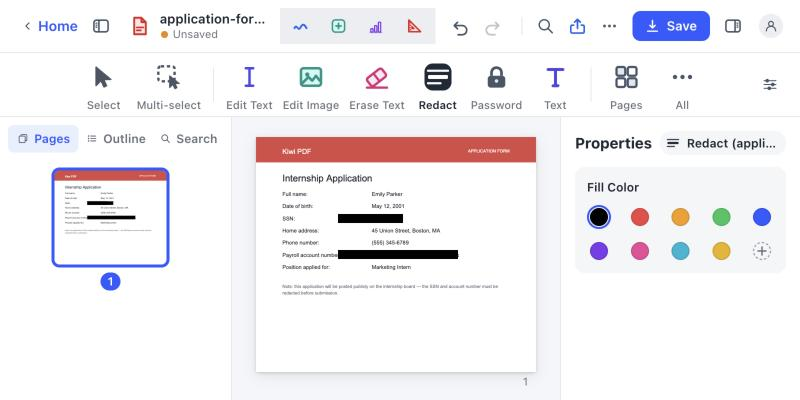
Dengan alat Sensor aktif, seret persegi panjang hitam tepat di atas SSN, lalu satu lagi di atas nomor rekening penerimaan gaji. Anda dapat mengubah ukuran atau menggambar ulang kotak kapan saja sebelum menyimpan — belum ada yang dihancurkan pada tahap ini.
Langkah 4 — Simpan dan terapkan secara permanen
Klik Simpan. Kiwi PDF menampilkan peringatan yang jelas: "Halaman yang disensor akan diratakan menjadi gambar. Konten di baliknya akan dihapus secara permanen dan tidak dapat dipulihkan." Klik Simpan & terapkan untuk mengonfirmasi — atau Buang penyensoran jika Anda ingin melanjutkan pengeditan terlebih dahulu.
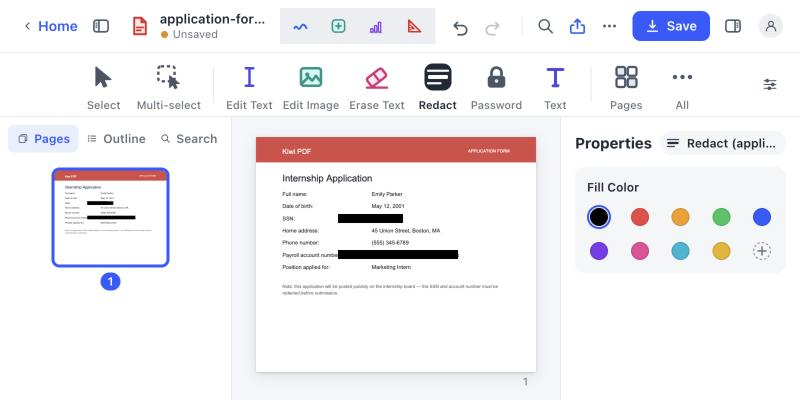
File kini aman untuk dicetak, difotokopi, atau diunggah ke portal publik — tidak ada lagi lapisan teks di balik kotak hitam yang dapat disalin atau diekstrak.
Tips menyensor dengan aman
- Periksa ulang bahwa setiap kotak menutupi teks sensitif sepenuhnya — kotak yang sedikit terlalu kecil, misalnya menyisakan satu digit, menggagalkan seluruh tujuannya.
- Sensor pada salinan file, bukan satu-satunya file asli Anda — tindakan ini permanen, dan dialog konfirmasi menyebutkannya bukan tanpa alasan.
- Jangan samakan penyensoran dengan penyorotan: sorotan atau persegi panjang yang digambar dengan alat Markah hanya berada di atas teks tetapi tidak menghapusnya — hanya alat Sensor khusus yang meratakan halaman menjadi gambar.
Buka editor dan sensor PDF sekarang →