Cómo censurar información sensible de un PDF antes de publicarlo
Un caso real: vas a publicar un formulario de solicitud de prácticas en un tablón de anuncios o en un portal online, pero todavía lleva impreso tu número de la Seguridad Social completo y tu número de cuenta bancaria. Resaltarlo en negro no basta: el texto sigue ahí debajo, se puede seleccionar y copiar. La censura de Kiwi PDF lo destruye de verdad.
La situación
El ejemplo de abajo es un formulario de solicitud de una página con nombre, fecha de nacimiento, dirección y teléfono, y dos campos que nunca deberían hacerse públicos: el SSN (número de la Seguridad Social) y el número de la cuenta de nómina. Una nota al pie incluso recuerda al solicitante que esta misma copia se publicará.
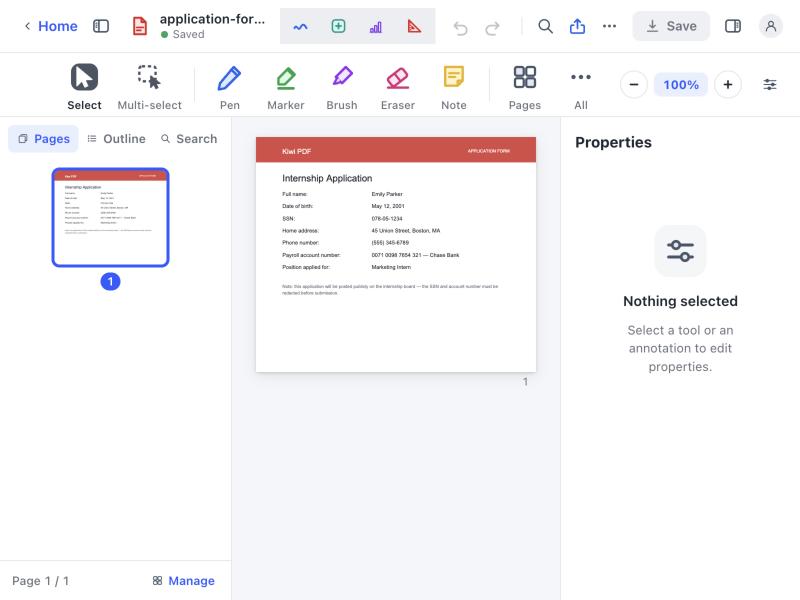
Paso 1: abre el formulario en tu navegador
Ve al editor web de Kiwi PDF y arrastra el PDF a la pantalla de inicio, o haz clic en Elegir archivo del ordenador.
Paso 2: selecciona la herramienta Censurar
Abre la lista completa de herramientas (el botón ••• / "Todas") y busca Censurar, en la categoría Editar. Censurar es una herramienta Premium: es la única forma en Kiwi PDF de eliminar contenido de forma permanente en lugar de solo taparlo visualmente.
Paso 3: dibuja un recuadro negro sobre cada campo sensible
Con la herramienta Censurar activa, arrastra un rectángulo negro justo encima del SSN y otro encima del número de la cuenta de nómina. Puedes cambiar el tamaño de un recuadro o volver a dibujarlo en cualquier momento antes de guardar: en esta fase todavía no se destruye nada.
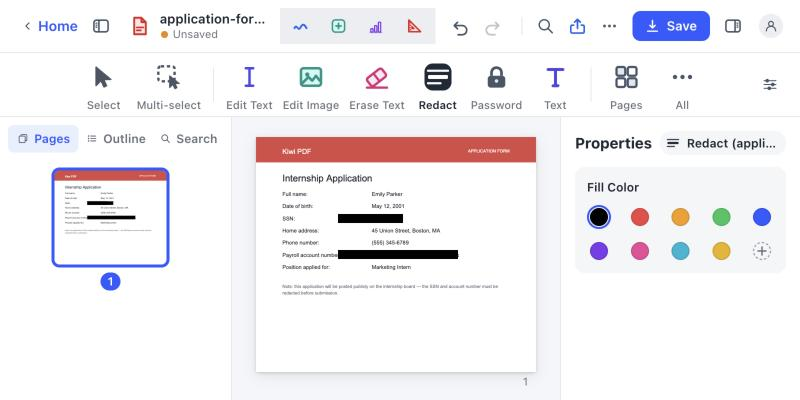
Paso 4: guarda y aplica de forma permanente
Haz clic en Guardar. Kiwi PDF muestra un aviso claro: "Las páginas censuradas se aplanarán a imágenes. El contenido subyacente se eliminará de forma permanente y no se podrá recuperar." Haz clic en Guardar y aplicar para confirmar, o en Descartar censuras si antes quieres seguir editando.
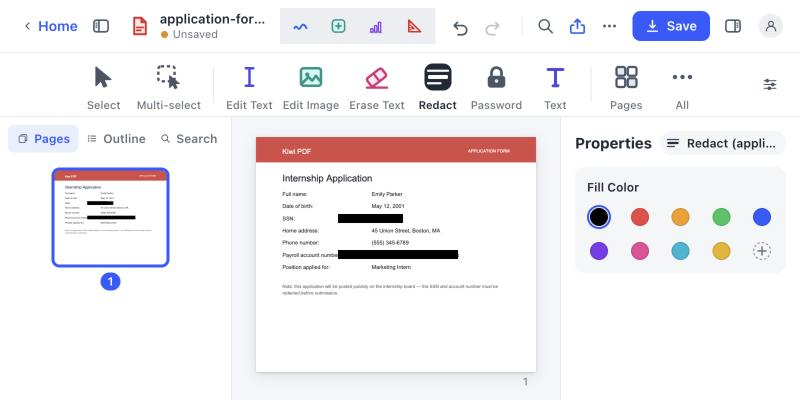
Ahora el archivo se puede imprimir, fotocopiar o subir a un portal público con tranquilidad: bajo los recuadros negros ya no queda ninguna capa de texto que copiar o extraer.
Consejos para censurar con seguridad
- Comprueba que cada recuadro cubre por completo el texto sensible: un recuadro un poco corto, que deje ver un dígito, echa a perder todo el trabajo.
- Censura sobre una copia del archivo, no sobre tu único original: la acción es permanente y el diálogo de confirmación lo dice por algo.
- No confundas censurar con resaltar: un resaltado o un rectángulo dibujado con las herramientas de Marcado se queda encima del texto pero no lo borra; solo la herramienta Censurar aplana la página a una imagen.
Abre el editor y censura un PDF ahora →