วิธีปิดบังข้อมูลที่ละเอียดอ่อนใน PDF ก่อนเผยแพร่สู่สาธารณะ
สถานการณ์จริง: คุณกำลังจะโพสต์ใบสมัครฝึกงานบนบอร์ดประกาศสาธารณะหรือพอร์ทัลออนไลน์ แต่ในใบสมัครยังมีเลขประกันสังคม (SSN) และเลขบัญชีธนาคารพิมพ์อยู่เต็ม ๆ การระบายสีดำทับไม่พอ — ข้อความยังอยู่ด้านล่าง เลือกและคัดลอกได้ การปิดบังข้อมูลใน Kiwi PDF ทำลายข้อความนั้นจริง ๆ
สถานการณ์
ตัวอย่างด้านล่างเป็นใบสมัครหนึ่งหน้าที่มีชื่อ วันเกิด ที่อยู่ เบอร์โทรศัพท์ — และสองช่องที่ไม่ควรเผยแพร่เด็ดขาด: SSN และ เลขบัญชีรับเงินเดือน หมายเหตุท้ายหน้ายังเตือนผู้สมัครด้วยว่าสำเนานี้จะถูกโพสต์สู่สาธารณะ
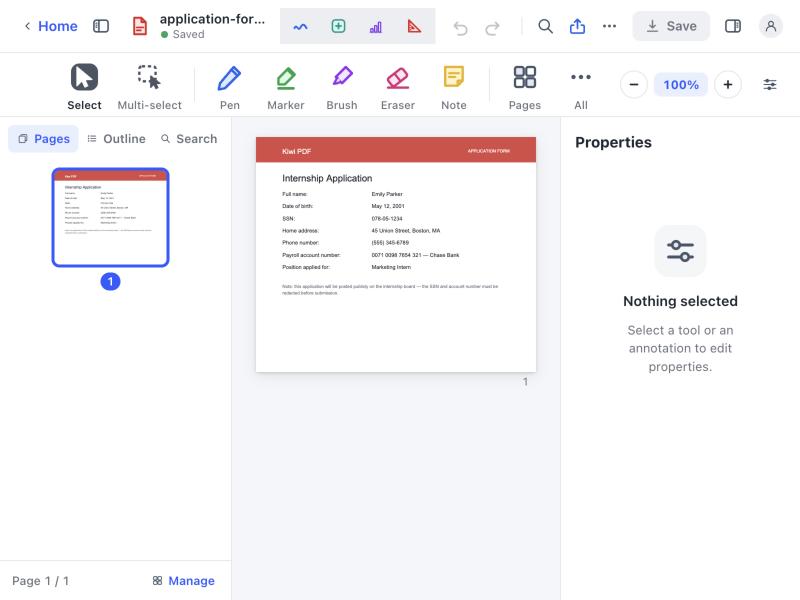
ขั้นที่ 1 — เปิดฟอร์มในเบราว์เซอร์
ไปที่ โปรแกรมแก้ไขบนเว็บของ Kiwi PDF แล้วลาก PDF ลงบนหน้าจอหลัก หรือคลิก เลือกไฟล์จากคอมพิวเตอร์
ขั้นที่ 2 — เลือกเครื่องมือปิดบังข้อมูล
เปิดรายการเครื่องมือทั้งหมด (ปุ่ม ••• / "ทั้งหมด") แล้วค้นหา ปิดบังข้อมูล ในหมวดแก้ไข ปิดบังข้อมูลเป็นเครื่องมือ Premium — เป็นวิธีเดียวใน Kiwi PDF ที่นำเนื้อหาออกอย่างถาวร แทนการปิดทับให้มองไม่เห็นเท่านั้น
ขั้นที่ 3 — วาดกรอบสีดำทับแต่ละช่องที่ละเอียดอ่อน
เมื่อเครื่องมือปิดบังข้อมูลทำงานอยู่ ให้ลากสี่เหลี่ยมสีดำทับ SSN โดยตรง แล้วลากอีกอันทับเลขบัญชีรับเงินเดือน คุณปรับขนาดหรือวาดกรอบใหม่ได้ทุกเมื่อก่อนบันทึก — ในขั้นนี้ยังไม่มีอะไรถูกทำลาย
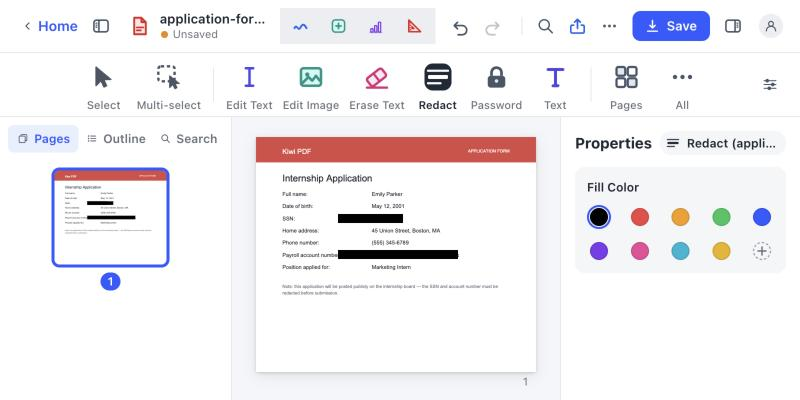
ขั้นที่ 4 — บันทึกและใช้อย่างถาวร
คลิก บันทึก Kiwi PDF จะแสดงคำเตือนชัดเจน: "หน้าที่ปิดบังจะถูกรวมชั้นเป็นรูปภาพ เนื้อหาด้านล่างจะถูกลบอย่างถาวรและไม่สามารถกู้คืนได้" คลิก บันทึกและใช้ เพื่อยืนยัน — หรือ ละทิ้งการปิดบัง หากต้องการแก้ไขต่อก่อน
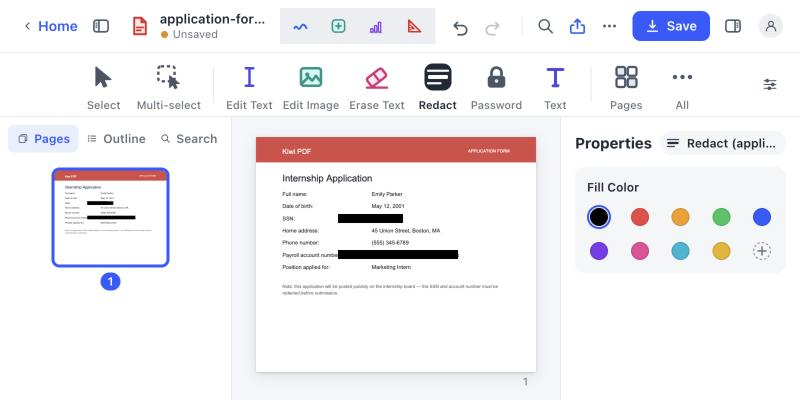
ตอนนี้ไฟล์ปลอดภัยที่จะพิมพ์ ถ่ายเอกสาร หรืออัปโหลดขึ้นพอร์ทัลสาธารณะ — ไม่มีชั้นข้อความเหลือใต้กรอบดำให้คัดลอกหรือดึงออกมาได้
เคล็ดลับการปิดบังข้อมูลอย่างปลอดภัย
- ตรวจซ้ำว่าทุกกรอบครอบข้อความที่ละเอียดอ่อนทั้งหมด — กรอบที่เล็กไปนิดเดียว เช่น ตัวเลขโผล่มาหนึ่งตัว ก็ทำให้เสียความตั้งใจทั้งหมด
- ปิดบังข้อมูลบน สำเนา ของไฟล์ ไม่ใช่ต้นฉบับเพียงชุดเดียว — การกระทำนี้ถาวร และกล่องยืนยันก็บอกไว้ด้วยเหตุผลนี้
- อย่าสับสนระหว่างการปิดบังข้อมูลกับการไฮไลต์: ไฮไลต์หรือสี่เหลี่ยมที่วาดด้วยเครื่องมือมาร์กอัปวางทับข้อความแต่ไม่ได้ลบ — มีเพียงเครื่องมือปิดบังข้อมูลโดยเฉพาะที่รวมชั้นหน้าเป็นรูปภาพ
เปิดโปรแกรมแก้ไขแล้วปิดบังข้อมูลใน PDF เลย →