Como tarjar informações confidenciais de um PDF antes de publicá-lo
Uma situação real: você vai publicar uma ficha de inscrição de estágio em um mural público ou portal online, mas ela ainda mostra seu número completo do Social Security (SSN) e o número da sua conta bancária. Destacar em preto não basta — o texto continua por baixo, selecionável e copiável. A tarja do Kiwi PDF realmente o destrói.
A situação
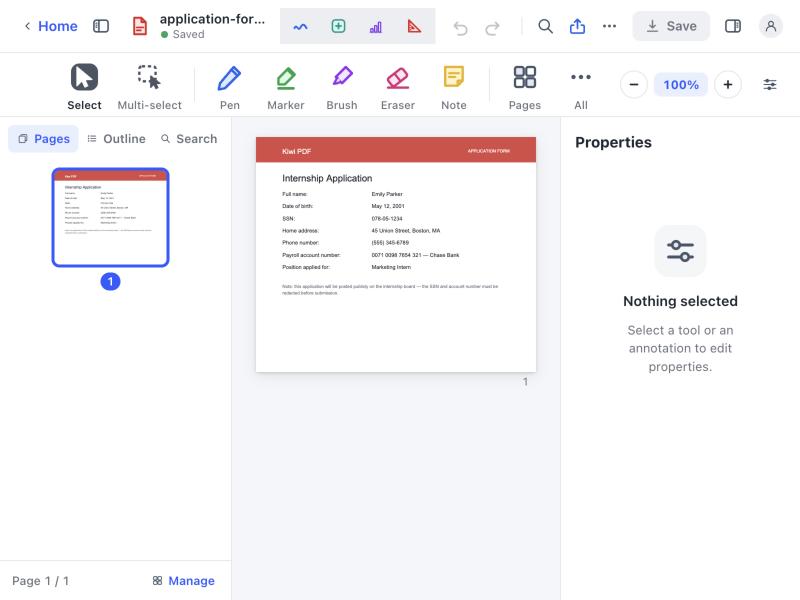
O exemplo abaixo é uma ficha de inscrição de uma página com nome, data de nascimento, endereço, telefone — e dois campos que nunca deveriam ficar públicos: o SSN e o número da conta para pagamento. Uma observação no rodapé até lembra o candidato de que esta mesma cópia será publicada.
Passo 1 — Abra a ficha no navegador
Acesse o editor web do Kiwi PDF e arraste o PDF para a tela inicial, ou clique em Escolher arquivo do computador.
Passo 2 — Selecione a ferramenta Tarjar
Abra a lista completa de ferramentas (o botão ••• / "Todas") e procure Tarjar, na categoria Editar. Tarjar é uma ferramenta Premium — é a única forma, no Kiwi PDF, de remover conteúdo de forma permanente em vez de apenas cobri-lo visualmente.
Passo 3 — Desenhe uma caixa preta sobre cada campo confidencial
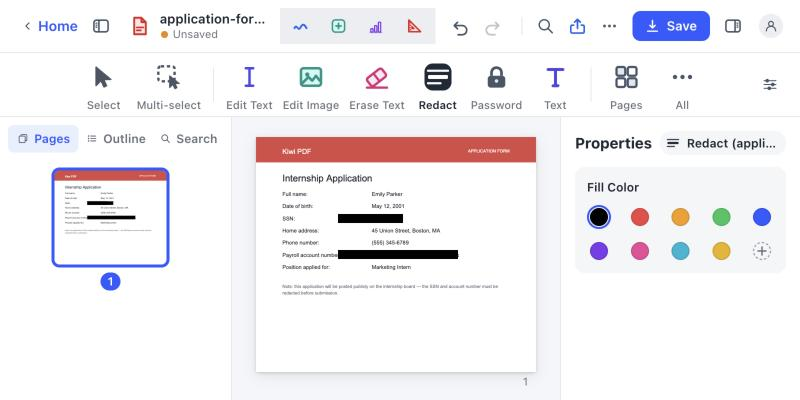
Com a ferramenta Tarjar ativa, arraste um retângulo preto direto sobre o SSN e outro sobre o número da conta para pagamento. Você pode redimensionar ou redesenhar uma caixa a qualquer momento antes de salvar — nada é destruído nesta etapa.
Passo 4 — Salve e aplique de forma permanente
Clique em Salvar. O Kiwi PDF mostra um aviso claro: "As páginas tarjadas serão achatadas em imagens. O conteúdo por baixo será removido permanentemente e não poderá ser recuperado." Clique em Salvar e aplicar para confirmar — ou em Descartar tarjas se quiser continuar editando antes.
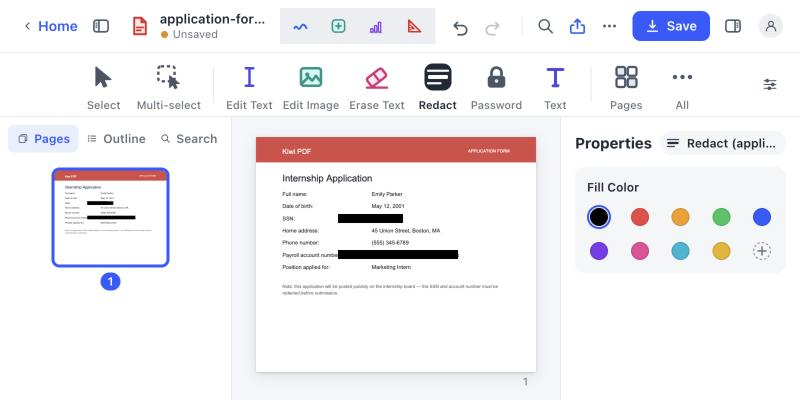
Agora o arquivo pode ser impresso, fotocopiado ou enviado a um portal público com segurança — não sobra nenhuma camada de texto para copiar ou extrair sob as caixas pretas.
Dicas para tarjar com segurança
- Confira se cada caixa cobre totalmente o texto confidencial — uma caixa um pouco pequena demais, que deixa um dígito à mostra, põe tudo a perder.
- Tarje uma cópia do arquivo, não o seu único original — a ação é permanente, e a caixa de confirmação avisa isso por um motivo.
- Não confunda tarjar com destacar: um destaque ou um retângulo desenhado com as ferramentas de Marcação fica por cima do texto, mas não o apaga — só a ferramenta Tarjar achata a página em imagem.
Abra o editor e tarje um PDF agora →