सार्वजनिक रूप से शेयर करने से पहले PDF से संवेदनशील जानकारी कैसे रिडैक्ट करें
एक असली स्थिति: आप इंटर्नशिप का आवेदन फ़ॉर्म किसी सार्वजनिक नोटिसबोर्ड या ऑनलाइन पोर्टल पर डालने वाले हैं, लेकिन उस पर अब भी आपका पूरा Social Security Number और बैंक खाता नंबर छपा है। उसे काले रंग से हाइलाइट करना काफ़ी नहीं — टेक्स्ट नीचे अब भी मौजूद है, चुना और कॉपी किया जा सकता है। Kiwi PDF में रिडैक्शन उसे सच में नष्ट कर देता है।
स्थिति
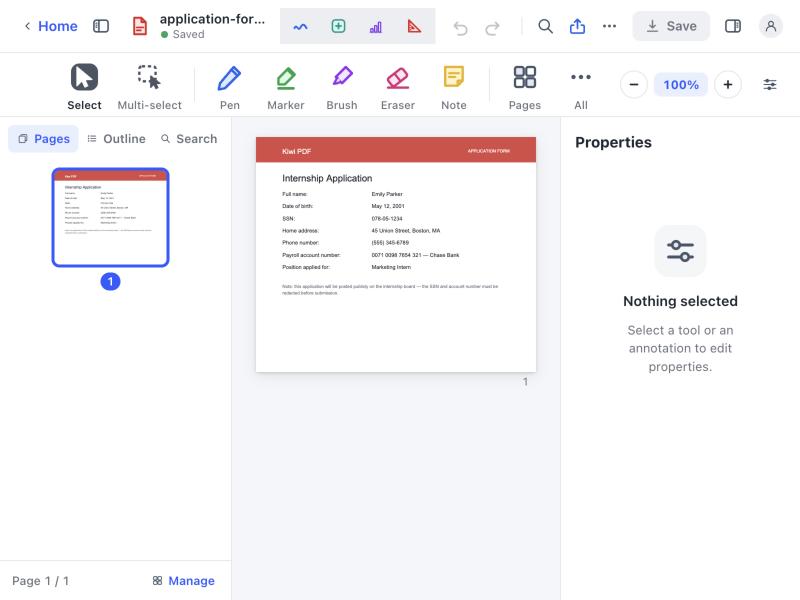
नीचे का उदाहरण एक पेज का आवेदन फ़ॉर्म है, जिसमें नाम, जन्मतिथि, पता, फ़ोन नंबर है — और दो फ़ील्ड जो कभी सार्वजनिक नहीं होने चाहिए: SSN और वेतन खाता नंबर। नीचे एक टिप्पणी आवेदक को याद भी दिलाती है कि ठीक यही कॉपी सार्वजनिक रूप से पोस्ट की जाएगी।
चरण 1 — अपने ब्राउज़र में फ़ॉर्म खोलें
Kiwi PDF वेब एडिटर पर जाएँ और PDF को होम स्क्रीन पर खींचकर छोड़ें, या कंप्यूटर से फ़ाइल चुनें पर क्लिक करें।
चरण 2 — रिडैक्ट टूल चुनें
टूल की पूरी सूची खोलें (••• / "सभी" बटन) और संपादित करें श्रेणी के अंतर्गत रिडैक्ट करें खोजें। रिडैक्ट एक Premium टूल है — Kiwi PDF में सामग्री को सिर्फ़ दिखने में ढकने के बजाय स्थायी रूप से हटाने का यही एकमात्र तरीका है।
चरण 3 — हर संवेदनशील फ़ील्ड पर काला बॉक्स बनाएँ
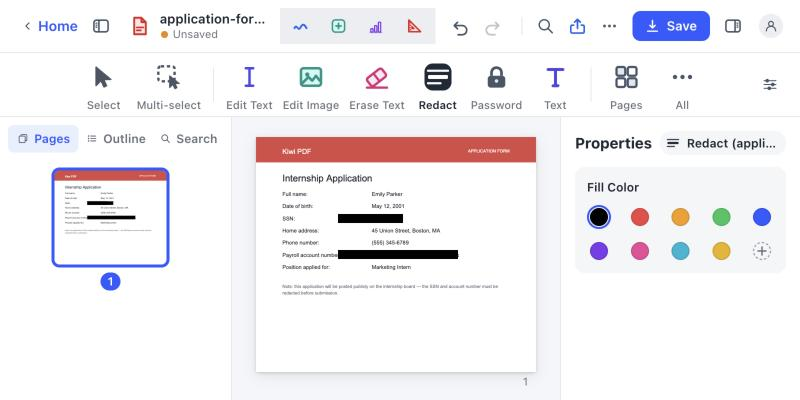
रिडैक्ट टूल सक्रिय रहते हुए SSN पर सीधे एक काला आयत खींचें, फिर वेतन खाता नंबर पर दूसरा। सहेजने से पहले आप कभी भी बॉक्स का आकार बदल सकते हैं या उसे दोबारा बना सकते हैं — इस चरण में अभी कुछ नष्ट नहीं होता।
चरण 4 — सहेजें और स्थायी रूप से लागू करें
सहेजें पर क्लिक करें। Kiwi PDF साफ़ चेतावनी दिखाता है: "रिडैक्ट किए गए पेज इमेज में फ़्लैटन कर दिए जाएंगे। नीचे की सामग्री स्थायी रूप से हटा दी जाएगी और पुनर्प्राप्त नहीं की जा सकेगी।" पुष्टि के लिए सहेजें और लागू करें पर क्लिक करें — या अगर पहले और संपादन करना है तो रिडैक्शन छोड़ें।
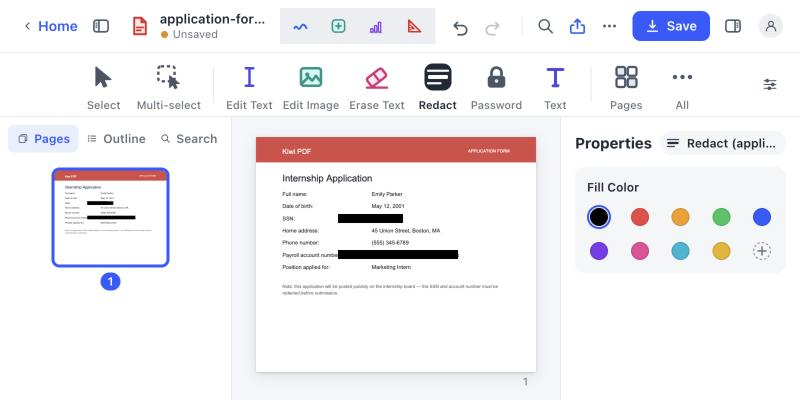
अब फ़ाइल को प्रिंट करना, फ़ोटोकॉपी करना या सार्वजनिक पोर्टल पर अपलोड करना सुरक्षित है — काले बॉक्स के नीचे कॉपी करने या निकालने लायक कोई टेक्स्ट परत नहीं बची।
सुरक्षित रूप से रिडैक्ट करने के सुझाव
- दोबारा जाँचें कि हर बॉक्स संवेदनशील टेक्स्ट को पूरी तरह ढकता है — थोड़ा छोटा बॉक्स, जैसे आधा कटा अंक, पूरा मकसद बेकार कर देता है।
- फ़ाइल की कॉपी पर रिडैक्ट करें, अपनी इकलौती मूल फ़ाइल पर नहीं — यह क्रिया स्थायी है, और पुष्टि डायलॉग इसीलिए ऐसा कहता है।
- रिडैक्शन को हाइलाइट समझने की गलती न करें: मार्कअप टूल से बना हाइलाइट या आयत टेक्स्ट के ऊपर रहता है लेकिन उसे हटाता नहीं — सिर्फ़ खास रिडैक्ट टूल ही पेज को इमेज में फ़्लैटन करता है।
एडिटर खोलें और अभी PDF रिडैक्ट करें →